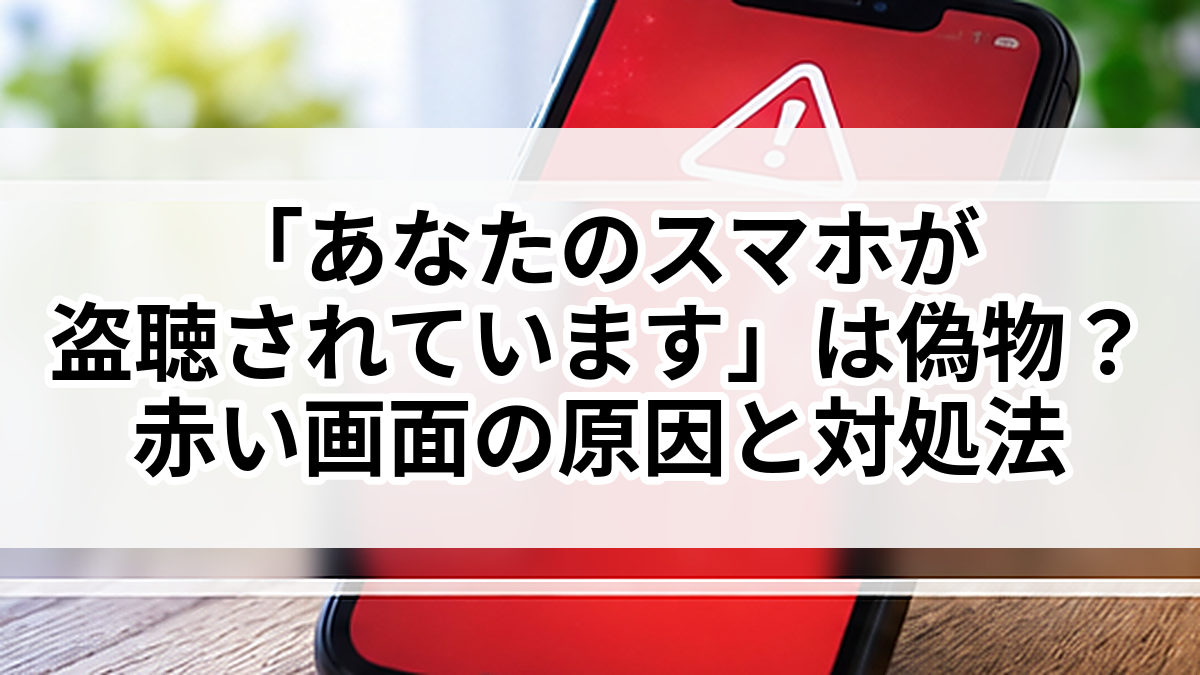
「あなたのスマホが盗聴されています」という通知が出ても、実際に盗聴されているとは限りません。
赤い警告画面が表示され、音をオンにして会話が聞こえるか確認するよう求められた場合は、偽のセキュリティ警告や不審なWebサイトの可能性があります。
通知をタップして「何も聞こえない」を選択しただけで、アプリのインストールや個人情報の入力をしていなければ、深刻な被害につながっている可能性は比較的低いと考えられます。
ただし、画面の正体が分からない以上、安全と断定することはできません。
この記事では、警告が表示される原因や、通知をタップしてしまった場合の危険性、iPhone・Androidで確認しておきたい設定を公式情報に基づいて解説します。
「あなたのスマホが盗聴されています」の通知は本物?

「あなたのスマホが盗聴されています」という通知だけでは、スマホが盗聴されている証拠にはなりません。
今回のように、突然警告が届いて赤い画面に切り替わった場合は、偽のセキュリティ警告や広告、Webサイトの通知などが考えられます。
Appleも公式サポートで、デバイスにセキュリティ上の問題があると思わせるポップアップ広告について注意を呼びかけています。
ただし、今回表示された画面そのものは特定できていないため、偽警告だったと確定することもできません。
赤い画面や音声テストは盗聴の証拠にならない
画面全体が赤くなり、警告文が大きく表示されると、スマホが重大な異常を検出したように感じるかもしれません。
しかし、Webサイトは背景色や警告マーク、文字の大きさなどを自由に設定できます。
そのため、赤い画面が表示されたという事実だけでは、スマホが危険な状態にあるとは判断できません。
また、今回のような「音をオンにして、会話が聞こえたら盗聴されている」という確認方法にも注意が必要です。
スマホのスピーカーから音を再生することと、マイクで周囲の音を録音することは別の機能です。
仮に音声が聞こえたとしても、それだけで誰かがスマホのマイクを使用している証拠にはなりません。
反対に、何も聞こえなかった場合も、盗聴されていないことの証明にはならないのです。
不審な画面で音が聞こえたかどうかを、盗聴の有無を判断する基準にしないようにしましょう。
通知の原因はWebサイトや広告の可能性がある
今回の通知が表示された原因として考えられるのが、Webサイトの通知機能です。
Android版Google Chromeでは、利用者が通知を許可したWebサイトから、スマホの通知欄へお知らせを送ることができます。
過去にアクセスしたサイトで通知を許可していると、そのページを閲覧していないときにも通知が届く場合があります。
また、Webサイトの閲覧中に広告が表示されたり、広告をタップしたことで別の警告ページへ移動したりするケースも考えられます。
考えられる原因を整理すると、次のとおりです。
| 考えられる原因 | 表示される仕組み |
|---|---|
| Webサイトの通知 | 過去に通知を許可したサイトから警告が届く |
| 不審な広告 | 閲覧中のページなどに偽の警告が表示される |
| 別のサイトへの移動 | 広告やリンクから警告ページが開く |
| インストール済みアプリ | アプリが通知を表示したり、警告ページを開いたりする |
今回、通知元に「mcdなんたら」という文字が見えたとのことですが、正確な名称やURLが不明なため、発信元は特定できません。
その文字がWebサイトのドメイン名なのか、アプリ名なのかも分からない状態です。
正体を確かめるために、怪しい通知やサイトを再び開く必要はありません。
再び通知が届いた場合は、通知の送信元として表示されるアプリ名などを確認し、危険なリンクには触れないようにしましょう。
通知をタップして「何も聞こえない」を押したけど大丈夫?

通知をタップして警告画面を開き、「何も聞こえない」を選択しただけなら、直ちに深刻な被害が起きたと考える必要はありません。
ただし、その画面でほかにどのような操作をしたかによって、確認すべき内容は変わります。
今回の状況では、音声テストの結果よりも、アプリのインストールや権限の許可、個人情報の入力がなかったかを確認することが重要です。
画面を開いて選択肢を押しただけなら危険性は比較的低い
不審なページを開いただけで、必ずスマホがウイルスに感染したり、盗聴されたりするわけではありません。
今回のように「何も聞こえない」という選択肢を押した場合、その操作だけでマイクへのアクセスを新たに許可したとは限りません。
一般的なWebページでは、選択肢を押す操作と、スマホのマイクを使用する権限を与える操作は異なります。
ただし、実際の画面を確認できていないため、選択肢を押した際にどのような処理が行われたかまでは分かりません。
次のような操作をしていないか、振り返ってみてください。
- 警告画面から新しいアプリをインストールしていない
- パスワードやクレジットカード情報を入力していない
- マイクやカメラの使用を新たに許可していない
- 不審なファイルをダウンロードして開いていない
- 表示された電話番号へ連絡していない
これらに心当たりがなければ、現時点で重大な被害を疑う材料は比較的少ないと考えられます。
また、スマホ自体の動作に不自然な変化がなく、同じ警告が繰り返し表示されない場合は、まず通知設定やブラウザを確認するところから始めるとよいでしょう。
ウイルスチェックで異常なしなら安全?
今回、ウイルスチェックを実行して異常が見つからなかったことは、一定の安心材料になります。
特にAndroidでは、Google Play プロテクトがアプリを検査し、有害な可能性のあるアプリを検出する仕組みを提供しています。
ただし、ウイルスチェックで異常が検出されなかったことと、すべての危険が存在しないことは同じではありません。
例えば、偽のWebサイトが表示されただけの場合、スマホに不正なアプリが入っていないこともあります。
その場合は、端末のスキャンで問題が見つからなくても不自然ではありません。
また、偽サイトでパスワードを入力してしまった場合は、アプリのウイルスチェックだけでは情報流出の有無を確認できません。
さらに注意したいのは、警告画面の指示に従ってセキュリティアプリを新しくインストールしたケースです。
警告画面から案内されたアプリは、安全性が確認できるまで信用しないようにしてください。
セキュリティ対策をするときは、スマホにもともと備わっている機能や、信頼できる提供元の公式サービスを利用することが大切です。
「盗聴されています」と表示されたときのiPhone・Android別対処法
不審な警告が表示された場合は、まず警告ページを閉じ、スマホの設定から通知やブラウザの安全性を確認しましょう。
警告画面内にある「今すぐ解決」「ウイルスを削除」といったボタンを押す必要はありません。
Appleも、疑わしいポップアップについては画面内のボタンを操作せず、ページやタブを閉じることを推奨しています。
確認方法はAndroidとiPhoneで異なるため、使用している端末に合わせて進めてください。
Androidの場合|Chromeの通知設定とPlay プロテクトを確認
AndroidでChromeを使用していた場合は、Webサイトからの通知を許可していないか確認します。
Googleの公式ヘルプに基づく基本的な操作方法は、次のとおりです。
Chromeの通知設定を確認する手順
- Chromeアプリを開く
- 右上のメニューから「設定」を選択する
- 「サイトの設定」を開く
- 「通知」を選択する
- 通知を許可しているサイトを確認する
- 不審なサイトの通知をブロックする
サイトの名前を見ても分からない場合は、通知が必要なサイトかどうかを基準に判断しましょう。
通知が不要なら、そのサイトからの通知を停止して問題ありません。
また、端末によっては、届いた通知から直接「登録解除」を選択できる場合もあります。
ただし、不審なサイトへ再びアクセスして設定を変更する必要はありません。Chromeの設定画面から確認しましょう。
続いて、Google Play プロテクトも確認しておくと安心です。
Play プロテクトを確認する手順
- Google Play ストアを開く
- 右上のプロフィールアイコンをタップする
- 「Play プロテクト」を選択する
- スキャンを実行する
- 問題が検出された場合は、画面の案内に従う
Google Play プロテクトは、インストールされているアプリを検査し、有害な動作をする可能性がないか確認する機能です。
なお、設定項目の名称や表示位置はAndroidのバージョン、メーカー、機種によって異なることがあります。
iPhoneの場合|Safariの警告設定と不審なページを確認
iPhoneでSafariを使用していた場合は、最初に不審な警告ページを閉じましょう。
警告画面の中にある閉じるボタンは、見た目だけの偽物である可能性もあります。
そのため、Safariのタブ一覧を開き、問題のページが表示されているタブを閉じる方法が適しています。
次に、Safariのセキュリティ設定を確認します。
Safariの設定を確認する手順
- iPhoneの「設定」を開く
- 「アプリ」を選択する
- 「Safari」を開く
- 「ポップアップをブロック」がオンになっているか確認する
- 「詐欺Webサイトの警告」がオンになっているか確認する
これらはAppleが公式に案内している設定です。
不審なポップアップや、詐欺の疑いがあるWebサイトに対する対策として役立ちます。
また、Safariで警告ページが繰り返し表示されるなどの問題がある場合は、履歴とWebサイトデータの削除も検討してください。
ただし、削除するとWebサイトによってはログイン状態が解除されることがあります。
一度だけ警告が表示されたという理由で、必ず履歴をすべて削除しなければならないわけではありません。
まずは不審なタブを閉じ、Safariの設定を確認するところから始めましょう。
本当に盗聴されていないか確認する方法と注意点
盗聴が心配な場合は、警告画面の音声テストではなく、スマホのマイク権限や使用状況を確認することが重要です。
iPhoneとAndroidには、どのアプリがマイクを使用できるか管理する機能が備わっています。
また、不審なページで個人情報を入力した場合や、アプリをインストールした場合は、それぞれに応じた対処が必要になります。
マイクの権限と使用履歴を確認する
スマホには、アプリによるマイクの使用を確認・管理する仕組みがあります。
iPhoneでマイクの権限を確認する方法
- 「設定」を開く
- 「プライバシーとセキュリティ」を選択する
- 「マイク」をタップする
- マイクへのアクセスが許可されているアプリを確認する
- 不要なアプリのアクセス許可をオフにする
iPhoneでは、アプリがカメラを使わずにマイクを使用しているとき、画面上部にオレンジ色のインジケータが表示されます。
また、コントロールセンターでは、最近カメラやマイクを使用したアプリに関する情報を確認できます。
さらに「設定」→「プライバシーとセキュリティ」→「アプリプライバシーレポート」から、アプリによるマイクなどへのアクセス状況を確認することも可能です。
ただし、アプリプライバシーレポートは有効にした後から情報が記録されるため、オフだった期間の履歴を後から確認することはできません。
Androidでマイクの使用状況を確認する方法
- 「設定」を開く
- 「セキュリティとプライバシー」または「プライバシー」を選択する
- 「プライバシー ダッシュボード」を開く
- 「マイク」を選択する
- マイクにアクセスしたアプリと使用状況を確認する
Android 12以降の対応端末では、アプリがマイクやカメラを使用しているときに、画面右上へ緑色のインジケーターが表示されます。
なお、プライバシーダッシュボードで確認できる履歴の期間や機能は、Androidのバージョンによって異なります。
マイクの使用履歴が表示されたからといって、それだけで盗聴されているとは判断できません。
通話アプリや音声入力、動画撮影など、マイクを使用する正当な理由もあるためです。
まずは、アプリ名と使用した時間帯に心当たりがあるかを確認してください。
身に覚えのないアプリが不自然なタイミングでマイクを使用している場合は、アクセス許可を解除し、アプリの提供元や安全性を調べましょう。
アプリのインストールや個人情報の入力をした場合の対処法
不審な警告画面を開いた後、どのような操作をしたかによって必要な対応は変わります。
主なケースと対処法を整理すると、次のとおりです。
| 実行した操作 | 必要な対処 |
|---|---|
| 警告を見ただけ | ページを閉じ、通知設定を確認する |
| 不審なアプリをインストールした | 提供元や権限を確認し、安全性が確認できなければ削除を検討する |
| パスワードを入力した | 正規のサイトや公式アプリからパスワードを変更する |
| クレジットカード情報を入力した | カード会社へ速やかに相談する |
| マイクの使用を許可した | 権限を確認し、不要な許可を解除する |
| 画面に表示された相手へ連絡した | 追加の指示には従わず、支払い・情報提供の有無に応じて正規窓口へ相談する |
Appleの公式サポートでも、偽の警告画面から不審なアプリをダウンロードさせたり、個人情報を入力させたりする手口について注意を呼びかけています。
今回のように、音声テストの選択肢を押しただけであれば、すぐにパスワード変更や初期化をする必要があるとは限りません。
ただし、警告画面で案内されたアプリをインストールした場合や、身に覚えのないアプリが存在する場合は、追加の確認が必要です。
また、警告が何度も表示される場合は、通知を許可したWebサイトやインストール済みアプリを改めて確認してください。
不審なページの案内に従ってスマホを初期化したり、セキュリティ設定を無効化したりすることは避けましょう。
自分で判断できない場合は、Apple、スマホのメーカー、契約している携帯電話会社などの正規サポートに相談する方法もあります。
まとめ|「あなたのスマホが盗聴されています」の通知が出ても慌てず確認しよう

「あなたのスマホが盗聴されています」という通知が表示されても、それだけで実際に盗聴されているとは判断できません。
今回のように赤い画面が開き、音声テストで「何も聞こえない」を選んだだけなら、直ちに深刻な被害が発生したと考える必要はありません。
ただし、画面の正体は特定できていないため、次の点を確認しておくとよいでしょう。
- 不審なWebサイトの通知を許可していないか
- 見覚えのないアプリがインストールされていないか
- マイクへのアクセスが不必要に許可されていないか
- 個人情報やパスワードを入力していないか
- 同じ警告が繰り返し表示されていないか
ウイルスチェックで異常が見つからず、アプリのインストールや個人情報の入力もしていなければ、比較的安心できる材料になります。
スクリーンショットを撮り忘れた場合でも、スマホの通知設定やマイクの権限は後から確認できます。
まずは不審なページを閉じ、必要な設定を確認するところから進めてみてください。
参考・出典
この記事は、2026年10月11日時点で確認できるApple・Google・IPAの公式情報を参考にしています。
- Appleサポート|フィッシングメッセージ、偽のサポート電話、その他の詐欺への対処
- Appleサポート|Safariでポップアップ広告やポップアップウインドウをブロックする
- Appleサポート|iPhoneでハードウェア機能へのアクセスを制御する
- Appleサポート|アプリプライバシーレポートについて
- Google Chromeヘルプ|通知を使用してアラートを受け取る
- Androidヘルプ|Androidスマートフォンでアプリの権限を変更する
- Androidヘルプ|プライバシーダッシュボードから権限を管理する
- Google公式ヘルプ|Google Play プロテクトを使用してアプリの安全性を確保する
- IPA|偽セキュリティ警告(サポート詐欺)対策特集ページ
※IPAの資料は主にパソコンの偽セキュリティ警告を扱っています。今回のスマホに表示された画面と同一の事例であると確認されたものではありません。
※実際の通知画面や発信元は特定できていません。記事内の原因については、公式情報に基づく一般的な仕組みと、今回の状況から考えられる可能性を区別して説明しています。