ChatGPTアプリで質問を送信しようとすると、「何か問題が発生したようです」と表示されて困っていませんか。
特に、Web版は問題なく使えるのにアプリだけエラーになる場合は、アカウントではなく、アプリや端末の設定、ログイン方法、通信環境などに原因があるケースが少なくありません。
この記事では、「何か問題が発生したようです」と表示される主な原因をわかりやすく解説するとともに、日付と時刻の設定、アプリやOSの更新、再インストール、ログイン方法の確認、VPNや通信環境の見直しなど、効果が期待できる対処法を順番に紹介します。
また、Androidで確認したいChromeやGoogle Playストアの設定、OpenAIサポートへ問い合わせる際に準備しておきたい情報についてもまとめました。
記事を最後まで読めば、不要に新しいアカウントを作成したり端末を初期化したりすることなく、原因を切り分けながら適切に対処できるようになります。
ChatGPTで「何か問題が発生したようです」と出る原因はアプリ側にあることが多い
ChatGPTアプリで「何か問題が発生したようです」と表示されると、「アカウントが使えなくなったのでは」と不安になりますよね。
しかし、Web版では問題なく利用できる場合、原因はアカウントではなく、アプリや端末側にあるケースが少なくありません。
ここでは、最初に知っておきたい原因と確認ポイントをわかりやすく解説します。
| 状況 | 考えられる原因 | 優先して試すこと |
|---|---|---|
| Web版もアプリ版も使えない | OpenAI側の障害や通信障害 | サービス状況を確認する |
| Web版は使えるがアプリだけ使えない | アプリの認証情報やキャッシュの不具合 | アプリの更新・再インストール |
| ログインだけ失敗する | ログイン方法の間違い | 登録時と同じ方法でログインする |
Web版が使えるならアカウント停止の可能性は低い
最初に確認したいのは、ブラウザ版のChatGPTが利用できるかどうかです。
もしWeb版では普通に質問できるのであれば、OpenAIのアカウント自体は正常に利用できている可能性が高いと考えられます。
これは、家の玄関からは入れるのに、勝手口だけ開かない状態によく似ています。
家そのものに問題があるのではなく、勝手口だけに何らかのトラブルが起きているイメージです。
Web版だけ利用できる場合は、新しいアカウントを作る前にアプリ側の原因を疑うことが重要です。
アプリのログイン情報や端末認証でエラーが起きる理由
ChatGPTアプリは、ログイン情報だけでなく、端末固有の認証情報も利用して安全性を保っています。
そのため、アプリ内の一時データが壊れたり、認証情報が正常に読み込めなかったりすると、「何か問題が発生したようです」と表示されることがあります。
例えば、アプリの更新途中にデータが不完全になった場合や、古いキャッシュ(アプリが一時的に保存しているデータ)が残っている場合にも同様の症状が起こることがあります。
端末を再起動しただけではアプリ内部の不具合が解消されないケースも少なくありません。
このような場合は、アプリの更新や再インストールなど、アプリ自体をリセットする対処が効果的です。
まず確認すべきOpenAI側の障害状況
アプリの設定を変更する前に、OpenAI側で障害が発生していないかも確認しておきましょう。
一時的なサーバー障害が原因でエラーが表示されることもあります。
ただし、Web版が正常に利用できる場合は、サーバー全体の障害ではなく、利用中の端末やアプリ側に原因がある可能性が高くなります。
そのため、障害情報に問題が見つからなければ、次は端末の日付設定やアプリの更新などを順番に確認していくのがおすすめです。
原因を一つずつ切り分けながら確認すると、不要な初期化や新規アカウント作成を避けられます。
ChatGPTアプリで最初に試すべき基本の対処法

「何か問題が発生したようです」と表示されても、ほとんどの場合は基本的な対処で改善する可能性があります。
大切なのは、思いついた方法を試すのではなく、原因を切り分けながら順番に確認することです。
ここでは、多くのケースで効果が期待できる基本的な対処法を紹介します。
| 対処法 | 期待できる効果 | 優先度 |
|---|---|---|
| 日付と時刻を自動設定にする | 端末認証エラーの改善 | ★★★★★ |
| アプリ・OSを最新版へ更新 | 不具合や互換性の改善 | ★★★★★ |
| キャッシュ削除・再インストール | 破損したデータをリセット | ★★★★☆ |
端末の日付と時刻を自動設定にする
最初に確認したいのが、スマートフォンの日付と時刻です。
ChatGPTアプリは端末認証を行う際、現在時刻を利用して認証情報を確認しています。
そのため、時刻が大きくずれていると認証に失敗し、エラーになることがあります。
iPhoneでは「設定」→「一般」→「日付と時刻」から自動設定がオンになっているか確認してください。
Androidでも「設定」→「システム」→「日付と時刻」から日時を自動設定をオンにします。
すでにオンになっている場合は、一度オフにして数秒後に再びオンに切り替え、その後スマートフォンを再起動すると改善することがあります。
認証エラーが疑われる場合は、日付と時刻の確認が最も手軽で効果を期待できる対処法です。
ChatGPTアプリとスマホのOSを最新版にする
古いバージョンのアプリやOSでは、不具合が修正されていないためエラーが発生することがあります。
アップデートには新機能だけでなく、不具合修正やセキュリティ改善も含まれています。
たとえるなら、穴が空いた傘を使い続けるより、新しい傘に交換するほうが雨を防ぎやすいのと同じです。
iPhoneはApp Store、AndroidはGoogle PlayストアでChatGPTを検索し、更新が表示されていないか確認しましょう。
あわせて、スマートフォン本体のOSも最新版へ更新してください。
アプリだけ更新しても、OSが古いままでは正常に動作しない場合があります。
特に長期間アップデートしていない端末では、OSの更新も忘れずに確認することが重要です。
アプリのキャッシュ削除と再インストールで状態をリセットする
再起動しても改善しない場合は、アプリ内部に保存されているデータが原因かもしれません。
Androidではキャッシュを削除できるため、まずはキャッシュ削除を試します。
改善しない場合は、ストレージデータを削除して再度ログインしてください。
iPhoneにはキャッシュだけを削除する機能がないため、アプリを削除して再インストールする方法が基本になります。
再インストール後は、初回登録時と同じログイン方法を選択することが大切です。
Googleで登録した場合はGoogleで続ける、Appleで登録した場合はAppleで続けるを選びます。
アプリを入れ直してもアカウントは削除されないため、落ち着いて同じ認証方法でログインしましょう。
ログインできないときは登録時と同じ方法を選ぶ
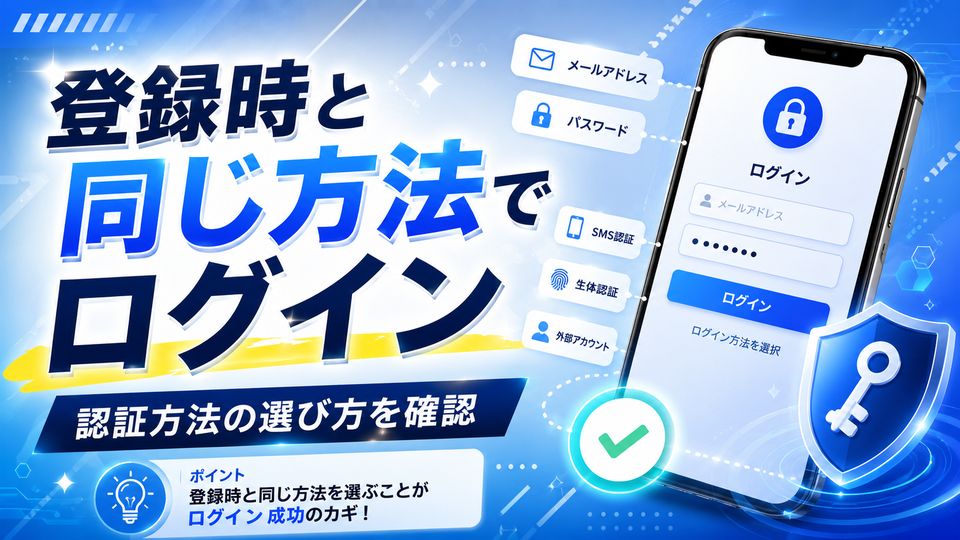
アプリを再インストールしてもログインできない場合は、ログイン方法を見直してみましょう。
実は、「何か問題が発生したようです」という表示やログインエラーは、登録時とは違う方法でサインインしようとして起きるケースもあります。
ここでは、よくあるログイン方法の間違いと確認ポイントを紹介します。
| 登録時の方法 | ログイン時に選ぶ方法 | 間違えやすい例 |
|---|---|---|
| Googleで続ける | Googleで続ける | メールアドレスとパスワードを直接入力する |
| Appleで続ける | Appleで続ける | 通常のメールアドレスでログインする |
| Microsoftで続ける | Microsoftで続ける | 別の認証方法を選択する |
| メールアドレスで登録 | メールアドレスとパスワードでログイン | GoogleやAppleを選択する |
Google・Apple・Microsoftログインを間違えるとエラーになる
ChatGPTでは、登録した方法と同じ認証方法でログインする必要があります。
例えばGoogleアカウントで登録した場合は、毎回「Googleで続ける」を選択します。
メールアドレスが同じでも、認証方法が異なると別のログイン手段として扱われることがあります。
これは、マンションの正面玄関と非常口が別々の鍵になっているようなものです。
同じ建物でも、入口が違えば鍵が合わず、中へ入れないことがあります。
登録時に利用した認証方法をそのまま選ぶことが、ログインエラーを防ぐ基本です。
「すでにユーザーが存在します」と出たときの正しい考え方
新しいアカウントを作成しようとした際に、「すでにユーザーが存在します」と表示されることがあります。
このメッセージは、同じメールアドレスで既にアカウントが作成されていることを意味しています。
つまり、新規登録ではなく、既存のアカウントへログインすれば利用できる可能性があります。
この表示が出たからといって、アカウントが壊れたわけではありません。
新しいアカウントを何度も作成しようとするより、以前と同じログイン方法を選び直すほうが解決につながりやすくなります。
短時間で何度も登録やログインを繰り返すと、一時的な制限がかかる場合もあるため注意しましょう。
Appleのメール非公開を使った場合の注意点
Apple IDで登録した方は、「メールを非公開」機能を利用していた可能性があります。
この機能では、普段使っているメールアドレスではなく、「@privaterelay.appleid.com」の転送用メールアドレスが利用されることがあります。
そのため、通常のメールアドレスを入力してログインしようとしても、認証できないケースがあります。
このような場合は、メールアドレスを入力するのではなく、「Appleで続ける」を選択してください。
Apple側で本人確認が完了すると、登録済みのChatGPTアカウントへ自動的に接続されます。
Appleで登録した覚えがある場合は、メールアドレスではなく「Appleで続ける」からログインするのが確実です。
Android版ChatGPTで確認したいブラウザとPlayストア設定
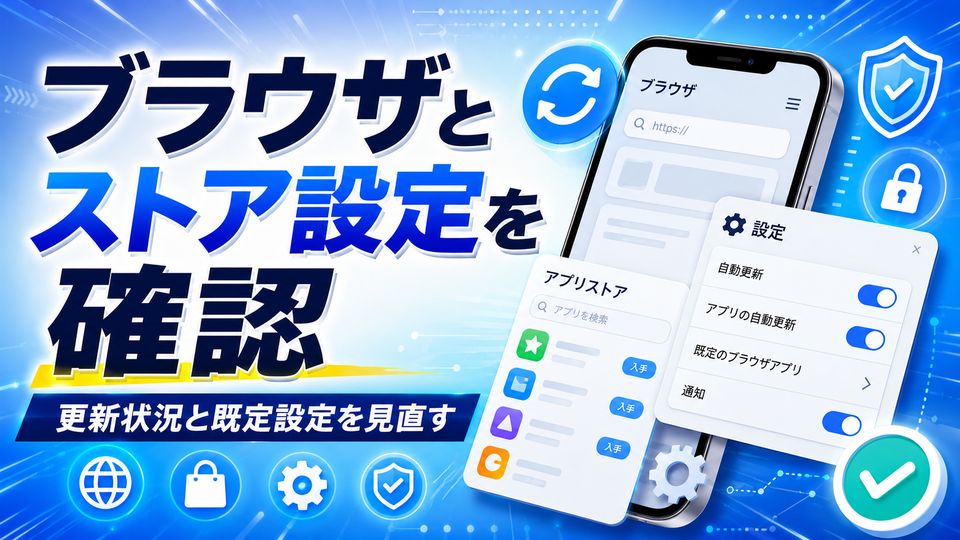
AndroidでChatGPTアプリだけエラーになる場合は、アプリ本体だけでなく、ブラウザやGoogle Playストアの状態も確認してみましょう。
Android版ChatGPTはログイン時に外部ブラウザを利用するため、ブラウザの設定やPlayストアが原因で正常に認証できないことがあります。
ここでは、Androidユーザーが見落としやすいポイントを紹介します。
| 確認項目 | 確認内容 | 期待できる効果 |
|---|---|---|
| Chrome | 最新版か・既定のブラウザになっているか | ログイン認証の改善 |
| Google Playストア | Playストア自体が最新版か | アプリ更新エラーの改善 |
| ChatGPTアプリ | 提供元がOpenAIになっているか | 非公式アプリの利用防止 |
Chromeを既定のブラウザにするとログインしやすくなる
Android版ChatGPTでは、ログイン画面を開く際にChromeなどの対応ブラウザを利用します。
そのため、Chromeが無効になっていたり、別のブラウザが正常に動作していなかったりすると、ログインエラーが発生することがあります。
まずはGoogle Chromeが最新版になっているか確認しましょう。
そのうえで、「設定」→「アプリ」→「既定のアプリ」→「ブラウザアプリ」からChromeが選択されているか確認してください。
これは、荷物を届ける配達員に正しい玄関を案内するようなものです。
認証処理の入口が正しく設定されていることで、ログインがスムーズに進む可能性があります。
AndroidではChromeを既定のブラウザに設定してから、ChatGPTアプリを再起動するのがおすすめです。
Google Playストアの更新が必要なケース
見落とされがちなのが、Google Playストア自体のバージョンです。
Playストアが古いままだと、ChatGPTアプリの更新が正常に行われず、不具合が残ることがあります。
Playストアは「プロフィールアイコン」→「設定」→「基本情報」または「概要」→「Playストアのバージョン」から確認できます。
更新がある場合は、自動的に最新版のダウンロードが始まります。
ChatGPTだけ更新して満足せず、Playストアも最新版になっているか確認しましょう。
更新後はスマートフォンを再起動してからChatGPTアプリを開くと、改善することがあります。
公式アプリかどうかを確認するポイント
ChatGPTによく似た名前のアプリは数多く公開されています。
そのため、誤って別のアプリをインストールしてしまうケースもあります。
Google PlayストアでChatGPTを開き、提供元がOpenAIと表示されているか確認してください。
非公式アプリでは、ログイン方法や動作が異なる場合があり、同じようなエラーが表示される可能性があります。
再インストールするときも、必ず公式ストアからダウンロードすることが重要です。
Androidでは、Chrome・Google Playストア・ChatGPTアプリの3つが最新版かつ正常な状態であることが、安定して利用するための基本になります。
通信環境が原因で「何か問題が発生したようです」と出るケース

アプリやログイン方法に問題が見つからない場合は、通信環境が原因になっている可能性も考えられます。
インターネットにつながっていても、認証に必要な通信だけがブロックされるケースは珍しくありません。
ここでは、見落としやすい通信設定の確認方法を紹介します。
| 確認項目 | 影響 | 試したい対処法 |
|---|---|---|
| VPN | 認証通信が遮断されることがある | 一時的にオフにする |
| 広告ブロックアプリ | 必要な通信まで止めることがある | 一時停止して動作確認する |
| プライベートDNS | 通信先を正しく解決できない場合がある | 標準設定へ戻す |
| Wi-Fi | ネットワーク固有の制限を受けることがある | モバイル通信へ切り替える |
| モバイル通信 | 通信事業者側の影響を受ける場合がある | Wi-Fiへ切り替える |
VPN・広告ブロック・プライベートDNSを一時停止する
VPNや広告ブロックアプリを利用している場合は、一度オフにしてからChatGPTアプリを試してみましょう。
これらのサービスは通信の安全性や快適性を高める一方で、ChatGPTが必要とする認証通信まで遮断してしまうことがあります。
また、プライベートDNSやセキュリティアプリのWeb保護機能も、同様の影響を与える可能性があります。
これは、高速道路に設置された料金所で、許可された車まで誤って止められてしまうようなイメージです。
通信そのものは利用できても、認証だけが失敗することがあります。
セキュリティ機能を無効にする場合は、一時的な確認にとどめ、原因が特定できたら必要に応じて設定を見直しましょう。
VPNや広告ブロックを停止しただけでエラーが解消するケースもあるため、優先的に確認する価値があります。
Wi-Fiとモバイル通信を切り替えて原因を切り分ける
通信回線そのものが原因になっている場合もあります。
Wi-Fiでエラーが出る場合はモバイル通信へ、モバイル通信でエラーが出る場合はWi-Fiへ切り替えて試してみてください。
回線を切り替えることで正常に利用できるようになれば、アカウントやアプリではなく、利用していたネットワーク側に原因がある可能性が高くなります。
例えば、会社や学校のWi-Fiではセキュリティ設定によって一部の通信が制限されていることがあります。
自宅のWi-Fiでも、ルーターの不具合やDNS設定が原因になるケースがあります。
ネットワークを変更して改善した場合は、同じ回線を使い続けるより、通信設定を見直すほうが根本的な解決につながります。
セキュリティアプリやフィルタリング機能の影響を確認する
スマートフォンにインストールされているセキュリティアプリやフィルタリングアプリも確認しましょう。
Web保護機能や通信監視機能が有効になっていると、ChatGPTの認証処理が正常に完了できないことがあります。
企業向けの端末や保護者向けフィルタリングを利用している端末では、この影響を受けやすい傾向があります。
一時的に保護機能を停止して改善するか確認し、改善した場合は例外設定を利用できないか確認してください。
アプリ・端末・通信環境を一つずつ切り分けて確認すると、原因を効率よく特定できます。
何度も試しても直らないときに避けたい行動
基本的な対処法を試しても改善しないと、不安からさまざまな操作を繰り返したくなるかもしれません。
しかし、焦って間違った対応をすると、かえってログインできなくなったり、原因の切り分けが難しくなったりすることがあります。
ここでは、エラーが続くときに避けたい行動と、その理由を解説します。
| 避けたい行動 | 起こり得る影響 | おすすめの対応 |
|---|---|---|
| 新しいアカウントを作成する | 既存アカウントとの混同 | 現在のアカウントでログインを試す |
| 短時間に何度もログインする | 一時的なログイン制限 | 時間を空けて再試行する |
| 端末をすぐ初期化する | データ消失・原因が特定できない | サポートへ相談してから判断する |
新しいアカウントをすぐ作らないほうがよい理由
Web版で同じアカウントが利用できる場合は、アカウントそのものが無効になっている可能性は高くありません。
その状態で新しいアカウントを作ると、どちらが本来利用していたアカウントなのか分かりにくくなることがあります。
さらに、有料プランを契約している場合は、契約状況の確認が複雑になる可能性もあります。
これは、家の鍵を見つける前に新しい家を建てようとするようなものです。
まずは今あるアカウントで問題が解決できないかを確認するほうが、手間も少なく済みます。
Web版が使えるなら、新規登録より現在のアカウントで原因を切り分けることを優先しましょう。
短時間にログインを繰り返すと一時制限されることがある
ログインに失敗すると、何度も試したくなるのは自然なことです。
ただし、短時間にログインや新規登録を繰り返すと、不審なアクセスと判断され、一時的な制限がかかることがあります。
この場合は、同じ操作を続けても改善しない可能性があります。
何度も失敗している場合は、1時間ほど時間を空けてから再度ログインを試すほうが効果的です。
時間を置くことで、一時的な制限が解除される場合があります。
再試行するときは、登録時と同じログイン方法を1回だけ選び、結果を確認しましょう。
ルート化や脱獄した端末で起きやすい問題
一般的なスマートフォンでは問題ありませんが、ルート化(Androidの制限を解除する操作)や脱獄(iPhoneの制限を解除する操作)を行った端末では、認証に失敗することがあります。
また、メーカー純正ではないOSを導入している端末や、一部の中古端末でも同様の症状が発生する場合があります。
端末の整合性チェックに失敗すると、設定を戻してもすぐには改善しないケースがあります。
そのため、再インストールや初期化を何度も繰り返すより、状況を整理してサポートへ相談するほうが適切です。
通常の端末であれば、ここまで紹介した基本的な対処法で改善するケースが多いため、慌てて初期化する必要はありません。
ChatGPTアプリのエラーが続くときの問い合わせ方法
ここまで紹介した対処法をすべて試しても改善しない場合は、OpenAIサポートへ問い合わせるのが最も確実です。
事前に必要な情報を整理しておくと、状況が伝わりやすくなり、原因の特定や案内もスムーズになります。
この章では、問い合わせ前に準備したい内容と、サポートへ伝えるポイントを紹介します。
| 準備する情報 | 具体例 | 重要度 |
|---|---|---|
| エラーメッセージ | 「何か問題が発生したようです」など | ★★★★★ |
| 端末情報 | iPhone 15、Galaxy S24など | ★★★★★ |
| OS・アプリのバージョン | iOS・Android・ChatGPTアプリの最新版か | ★★★★★ |
| ログイン方法 | Google・Apple・Microsoft・メールアドレス | ★★★★☆ |
| 試した対処法 | 再インストール、VPN停止など | ★★★★★ |
OpenAIサポートに連絡する前に準備する情報
問い合わせを始める前に、現在の状況を整理しておきましょう。
特に、エラーが発生した日時や表示されたメッセージは重要な手掛かりになります。
また、Web版では利用できるのか、アプリだけで発生するのかも忘れずに確認してください。
サポート担当者は限られた情報から原因を判断するため、情報が多いほど解決までの時間を短縮しやすくなります。
「いつ・どこで・どのような操作をしたらエラーが出たのか」を整理しておくことが、スムーズな対応につながります。
エラー画面・端末情報・試した対処法のまとめ方
問い合わせでは、スクリーンショットを添付できる場合は積極的に利用しましょう。
文章だけでは伝わりにくい内容も、画像があることで状況を正確に把握してもらいやすくなります。
あわせて、次の内容を箇条書きでまとめておくのがおすすめです。
- 使用しているスマートフォンの機種名
- OSのバージョン
- ChatGPTアプリのバージョン
- 登録したログイン方法
- Wi-Fiとモバイル通信の両方で試したか
- VPNや広告ブロックを利用しているか
- これまで試した対処法
「直りません」とだけ伝えるよりも、試した内容を具体的に伝えたほうが適切な案内を受けやすくなります。
Web版を使いながら復旧を待つ判断基準
アプリだけ利用できない場合でも、Web版が正常に使えるなら、無理に何度もログインを繰り返す必要はありません。
仕事や学習ですぐにChatGPTを使いたい場合は、ブラウザ版を利用しながらサポートの回答を待つのも一つの方法です。
また、一時的な認証エラーやシステム側の調整によって、時間を置くだけで改善するケースもあります。
焦って端末を初期化したり、新しいアカウントを作成したりする前に、現在利用できる方法を活用することが大切です。
Web版が利用できる環境であれば、作業を続けながら落ち着いて復旧を進めるのがおすすめです。
ChatGPTの「何か問題が発生したようです」は順番に確認すれば解決しやすい

ここまで紹介した内容を順番に確認すれば、多くの場合は原因を切り分けながら対処できます。
特にWeb版が正常に利用できる場合は、アカウントではなくアプリや端末側に原因がある可能性が高いため、慌てて新しいアカウントを作成する必要はありません。
最後に、優先して確認したいポイントを整理しておきましょう。
| 優先順位 | 確認すること | 目的 |
|---|---|---|
| 1 | OpenAI側で障害が発生していないか確認する | サービス全体の不具合を除外する |
| 2 | 日付と時刻・アプリ・OSを最新版にする | 認証エラーや既知の不具合を解消する |
| 3 | アプリのキャッシュ削除・再インストールを行う | 破損したデータをリセットする |
| 4 | 登録時と同じ方法でログインする | 認証方法の間違いを防ぐ |
| 5 | VPNや広告ブロックを停止し、通信回線を切り替える | 通信環境が原因か確認する |
| 6 | 改善しなければOpenAIサポートへ問い合わせる | 個別の原因を調査してもらう |
まずはアプリ・ログイン方法・通信環境を見直す
「何か問題が発生したようです」というエラーは、一つの原因だけで発生するわけではありません。
アプリの不具合、ログイン方法の選択ミス、通信環境、端末設定など、複数の要因が関係することがあります。
そのため、思いついた対処法を試すよりも、原因を一つずつ切り分けながら確認することが近道です。
たとえば電気がつかないときも、いきなり照明を交換するのではなく、ブレーカーや電球、コンセントを順番に確認しますよね。
ChatGPTのエラーも同じように、基本的な項目から確認すると原因を見つけやすくなります。
エラーが表示されても慌てず、基本的な確認項目を順番に試すことが最も重要です。
Web版が使える場合は現在のアカウントを優先して使う
ブラウザ版のChatGPTが利用できるなら、現在のアカウントは正常に動作している可能性が高いと考えられます。
そのため、アプリだけ利用できない場合は、新しいアカウントを作成するよりも、現在のアカウントで原因を切り分けることをおすすめします。
再インストール後も、Google・Apple・Microsoftなど、登録時と同じ方法でログインしてください。
別の方法でログインすると、新しいアカウントとして認識される場合があります。
既存のアカウントをそのまま利用できれば、過去のチャット履歴や契約内容も引き継げます。
解決しないときはサポートに状況を正確に伝える
紹介した方法をすべて試しても改善しない場合は、OpenAIサポートへ相談しましょう。
問い合わせる際は、エラーメッセージ、端末情報、OSやアプリのバージョン、ログイン方法、試した対処法をまとめて伝えると、原因を調査してもらいやすくなります。
また、Web版は利用できることも忘れずに伝えてください。
この情報があることで、サポート側もアカウントではなくアプリや端末に原因がある可能性を考慮しながら案内できます。
Web版が使える場合は現在のアカウントを維持しながら、順番に原因を切り分けていくことが解決への近道です。